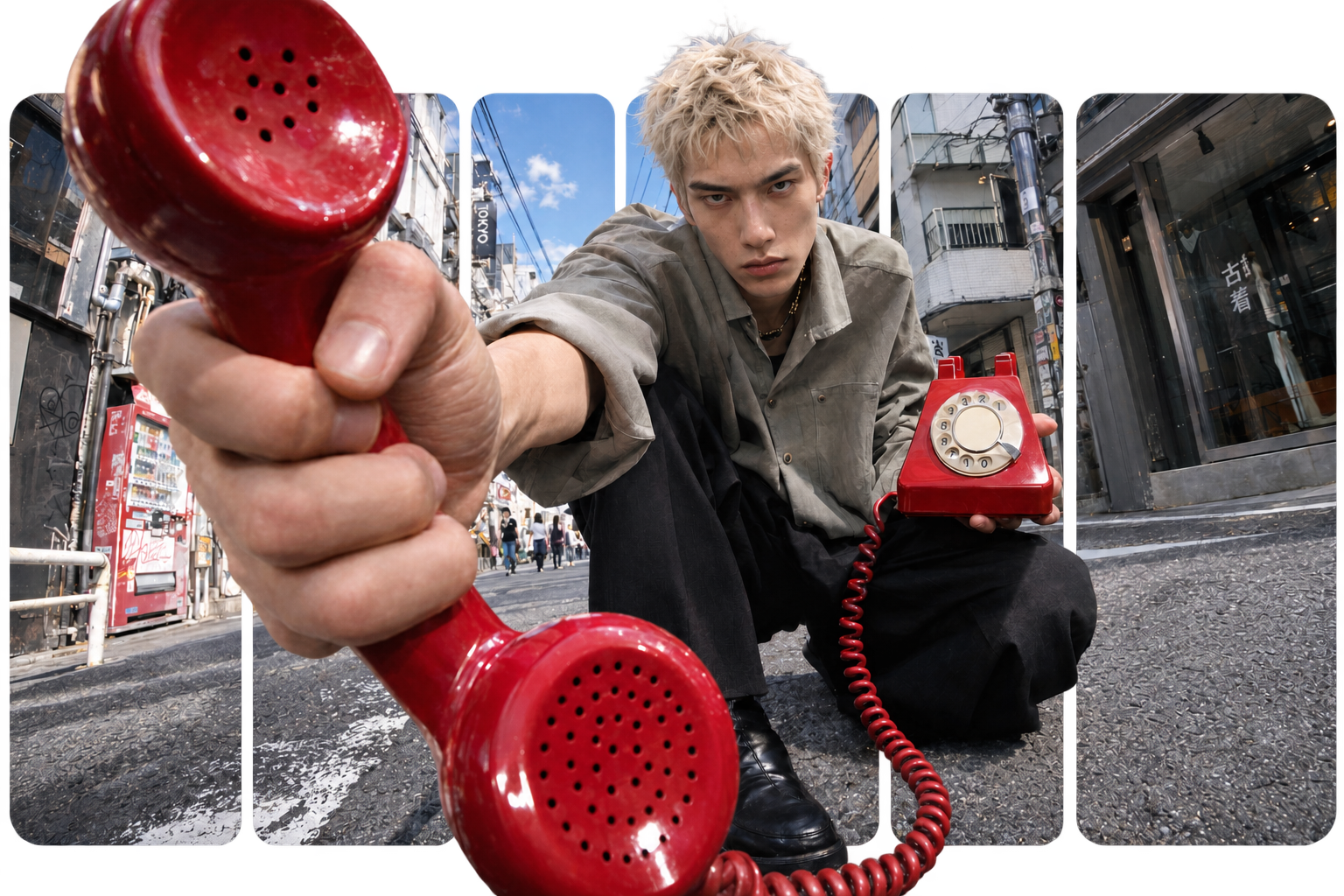
 试用示例
咖啡小袋摊位
每条切片摆放一种咖啡口味,重现街边小店的陈列。


左右滑动或滚动查看更多。
JPG, PNG, WebP · 将图片拖到这里
免费 · 无需注册 · 图片留在本机
拖动间隔可调整分割位置。
PNG-8 · 最长边 900 px · 减少颜色,不保留半透明。关闭可保留原始画质。X 草稿可能显示白底,请以发布后的效果为准。
在 X 中从左到右按顺序选择切片。
选择 JPG、PNG 或 WebP,或试用示例。切片数可设为 2–20。
拖动预览中的间隔可移动分割线。点击眼睛按钮查看裁切区域。
点击“保存图片”进行保存或分享,在更多选项菜单中下载 ZIP。在 X 中按编号顺序选择切片。
每条切片摆放一种咖啡口味,重现街边小店的陈列。
左右滑动或滚动查看更多。
让每本书的书脊独占一条切片,把轮播图变成书架。


左右滑动或滚动查看更多。
把插画切成窄幅画面,随着滑动逐步展现细节。


左右滑动或滚动查看更多。
纵向排列 Indomie 方便面,每种口味各占一列。


左右滑动或滚动查看更多。
按口味排列彩色饮料小袋,横向浏览。


左右滑动或滚动查看更多。
每张唱片盒独占一条切片,把轮播图变成可浏览的音乐收藏架。


左右滑动或滚动查看更多。
是的。无需账号即可免费切分和导出图片。
打开图片前后均可选择 2–20 张切片。拖动间隔可改变两侧切片的宽度,点击“重置分割线”恢复等宽,展开“查看切片尺寸”可查看每个导出文件的宽高。
接缝裁切控制每条接缝移除的原图像素数,用于补偿 X 中图片之间的间隔。设为 5 px 时,每条接缝两侧合计移除 5 px。眼睛按钮会高亮移除区域;设为 0 px 则保留全部像素。
点击“保存图片”,设备支持时可批量保存或分享,也可逐张下载。完整压缩包可在更多选项菜单中选择“下载 ZIP”。
文件从最左侧开始按 01 编号。相册显示顺序可能不同,请按编号从小到大选择,并在发帖前检查 X 编辑器中的顺序。
黑色间隔和圆角用于模拟 X 的布局。不同设备或应用版本可能采用不同的排列和裁切方式。导出的切片会使用编辑器中显示的分割位置和裁切值。
支持 JPG、PNG 和 WebP。JPG 导出为 JPG,PNG 和 WebP 导出为 PNG 以保留透明度。上限为 25 MiB、每边 4,096 px、1,200 万像素。
浏览器在你的设备上处理图片。分享切片时,由你选择的系统功能或应用负责传输。