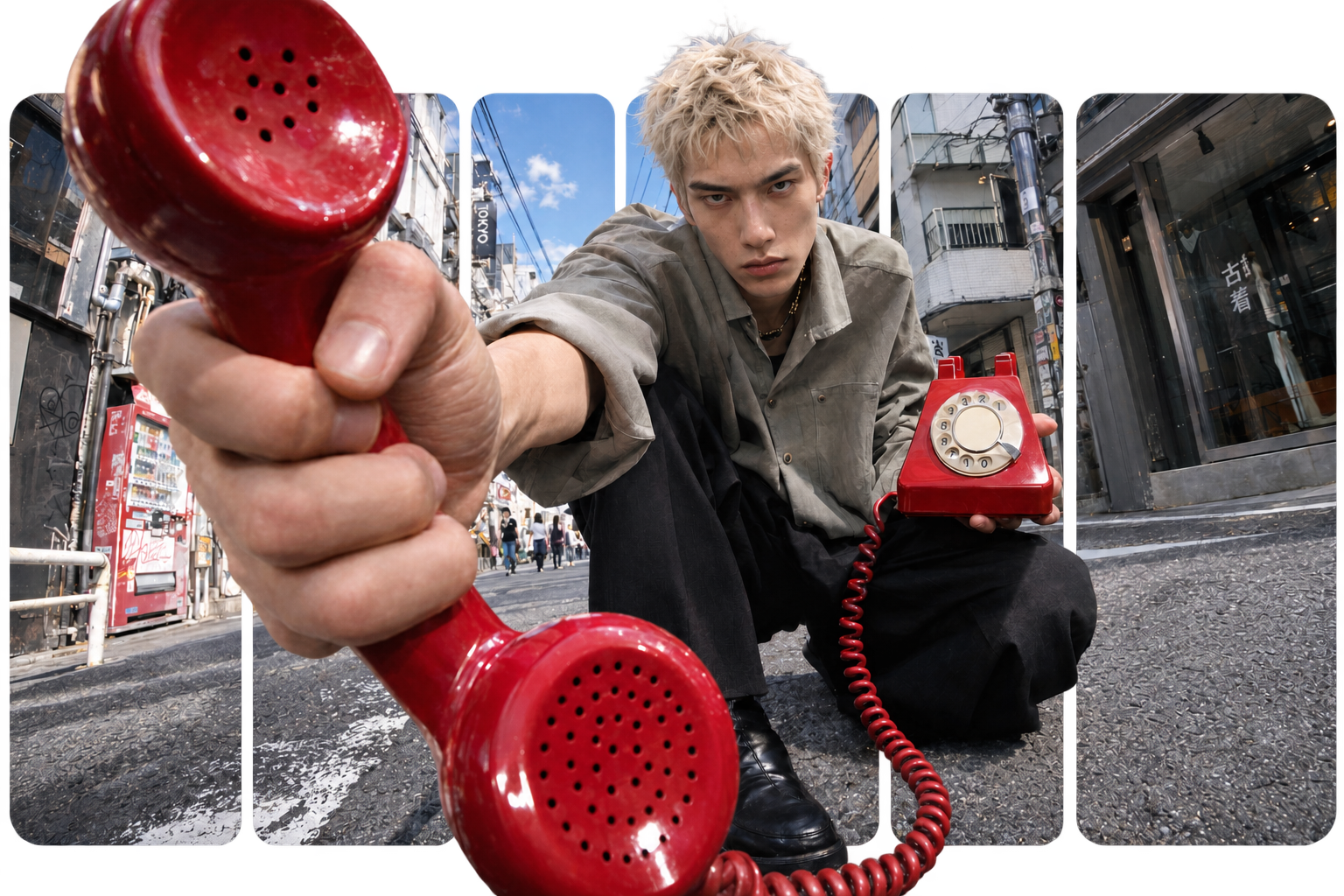
 예제 사용하기
커피 봉지 가판대
이미지 한 칸마다 커피 종류를 쌓아 동네 가게 진열대를 재현하세요.


옆으로 스와이프하거나 스크롤해 더 보세요.
JPG, PNG, WebP · 여기에 이미지 놓기
무료 · 가입 불필요 · 이미지는 기기 안에서 처리
간격을 드래그해 분할 위치를 조정하세요.
PNG-8 · 최대 900 px · 색상 수를 줄이고 반투명을 제거합니다. 원본 품질을 유지하려면 끄세요. X 초안에서 흰 배경이 보일 수 있으니 게시 후 확인하세요.
X에서 이미지를 왼쪽부터 순서대로 선택하세요.
JPG, PNG, WebP를 선택하거나 예제를 사용하세요. 분할 수는 2~20으로 설정할 수 있습니다.
미리보기의 간격을 드래그해 분할 위치를 옮기세요. 눈 모양 버튼으로 잘리는 영역을 확인하세요.
이미지 저장으로 저장하거나 공유하세요. 다른 다운로드 옵션에서 ZIP을 받을 수 있습니다. X에서 번호순으로 이미지를 선택하세요.
이미지 한 칸마다 커피 종류를 쌓아 동네 가게 진열대를 재현하세요.
옆으로 스와이프하거나 스크롤해 더 보세요.
책등 하나씩을 이미지 한 장에 담아 캐러셀을 책장으로 만드세요.


옆으로 스와이프하거나 스크롤해 더 보세요.
일러스트를 좁은 패널로 나눠 넘길 때마다 다음 디테일이 드러나게 하세요.


옆으로 스와이프하거나 스크롤해 더 보세요.
인도미 봉지를 세로로 쌓고 종류마다 한 열씩 배치하세요.


옆으로 스와이프하거나 스크롤해 더 보세요.
알록달록한 음료 봉지를 맛별로 정렬해 옆으로 둘러보게 하세요.


옆으로 스와이프하거나 스크롤해 더 보세요.
앨범 케이스 하나씩을 담아 캐러셀을 둘러볼 수 있는 음반 컬렉션으로 만드세요.


옆으로 스와이프하거나 스크롤해 더 보세요.
네. 계정 없이 무료로 사진을 분할하고 내보낼 수 있습니다.
이미지를 열기 전이나 후에 2~20장으로 설정할 수 있습니다. 간격을 드래그하면 양옆 이미지의 너비가 바뀝니다. 분할 위치 초기화로 같은 너비로 되돌리고, 분할 이미지 크기 보기에서 각 파일의 크기를 확인하세요.
X의 이미지 간격을 보정하기 위해 각 경계에서 제거할 원본 픽셀 수를 설정합니다. 5px이면 경계 양쪽에서 총 5px을 제거합니다. 눈 모양 버튼으로 제거 영역을 확인할 수 있으며, 0px로 설정하면 모든 픽셀을 유지합니다.
이미지 저장을 누르면 지원하는 기기에서 여러 장을 저장하거나 공유할 수 있습니다. 개별 파일 다운로드도 가능합니다. 전체 압축 파일은 다른 다운로드 옵션의 ZIP 다운로드를 선택하세요.
파일은 왼쪽부터 01로 시작하는 번호가 붙습니다. 사진 앱에서 순서가 달라질 수 있으니 작은 번호부터 선택하고 게시 전에 X 작성 화면에서 확인하세요.
검은 간격과 둥근 모서리는 X의 배치를 모사합니다. 기기와 앱 버전에 따라 X가 이미지를 다르게 배치하거나 자를 수 있습니다. 내보낸 이미지는 편집기의 분할 위치와 자르기 값을 사용합니다.
JPG, PNG, WebP를 지원합니다. JPG는 JPG로, PNG와 WebP는 투명도를 유지하는 PNG로 내보냅니다. 최대 25MiB, 한 변 4,096px, 1,200만 화소까지 사용할 수 있습니다.
사진은 기기의 브라우저에서 처리됩니다. 이미지를 공유할 때는 선택한 시스템이나 앱이 전송을 처리합니다.