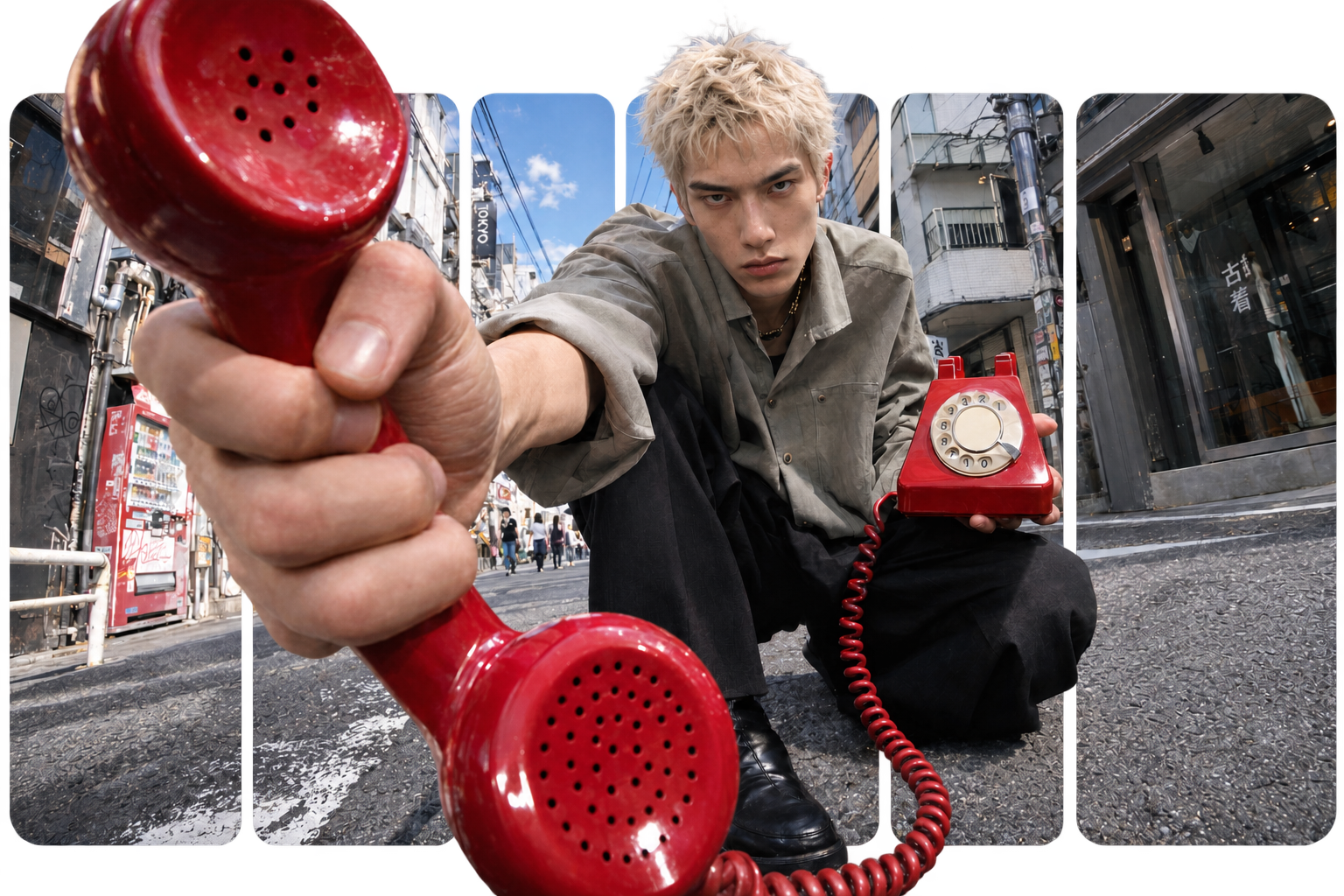
 サンプルを試す
コーヒー小袋の売り場
細い画像ごとにコーヒーの種類を並べ、街のお店の陳列を再現。


横にスワイプまたはスクロールして続きを表示。
JPG, PNG, WebP · ここに画像をドロップ
無料・登録不要・画像は端末内で処理
隙間をドラッグして分割位置を調整できます。
PNG-8 · 最大900 px · 色数を減らし、半透明をなくします。元の画質を保つにはオフにしてください。Xの下書きでは白く見える場合があります。投稿後の表示を確認してください。
Xでは左から右の順に画像を選んでください。
JPG・PNG・WebPを選ぶか、サンプルを試してください。分割数は2〜20に設定できます。
プレビューの隙間をドラッグして分割位置を動かします。目のボタンで切り取られる部分を確認できます。
「画像を保存」で保存・共有できます。「その他のダウンロード方法」にZIPがあります。Xでは番号順に画像を選んでください。
細い画像ごとにコーヒーの種類を並べ、街のお店の陳列を再現。
横にスワイプまたはスクロールして続きを表示。
本の背表紙を1枚ずつに分けて、カルーセルを本棚に。


横にスワイプまたはスクロールして続きを表示。
イラストを細いパネルに分けて、スワイプするたびに次の細部を見せます。


横にスワイプまたはスクロールして続きを表示。
Indomieの袋を縦に重ね、味ごとに1列ずつ並べます。


横にスワイプまたはスクロールして続きを表示。
色とりどりの飲み物の小袋を味別に並べ、横に眺められる陳列に。


横にスワイプまたはスクロールして続きを表示。
アルバムケースを1枚ずつに分け、カルーセルを音楽コレクションの棚に。


横にスワイプまたはスクロールして続きを表示。
はい。アカウントなしで無料で画像を分割・保存できます。
画像を開く前でも後でも2〜20分割を選べます。隙間をドラッグすると両隣の幅が変わります。「分割位置をリセット」で等幅に戻せます。「分割画像のサイズを表示」で各ファイルの幅と高さを確認できます。
Xの画像間隔を補うため、各境界から取り除く元画像のピクセル数を設定します。5 pxなら境界の両側で合計5 pxを除去します。目のボタンで除去部分を表示できます。0 pxなら元画像の全ピクセルを残します。
「画像を保存」で、対応端末なら複数枚を保存・共有できます。1枚ずつのダウンロードも可能です。全画像のZIPは「その他のダウンロード方法」から選べます。
ファイルは左端から01で始まる番号付きです。写真アプリでは表示順が変わる場合があります。小さい番号から選び、投稿前にXの作成画面で順番を確認してください。
黒い隙間と角丸はXの表示を再現したものです。端末やアプリの版によってXの配置や切り取り方は異なる場合があります。書き出す画像にはエディターの分割位置と切り取り幅が適用されます。
JPG・PNG・WebPに対応します。JPGはJPG、PNGとWebPは透明部分を保つためPNGで保存します。上限は25 MiB、各辺4,096 px、1,200万画素です。
画像は端末のブラウザー内で処理されます。共有時の送信は、選択したシステム機能やアプリが行います。